Showing posts with label DESIGN GRAPHICS. Show all posts

13 Feb 2013

CONTOH KARTU PELAJAR PART (2)

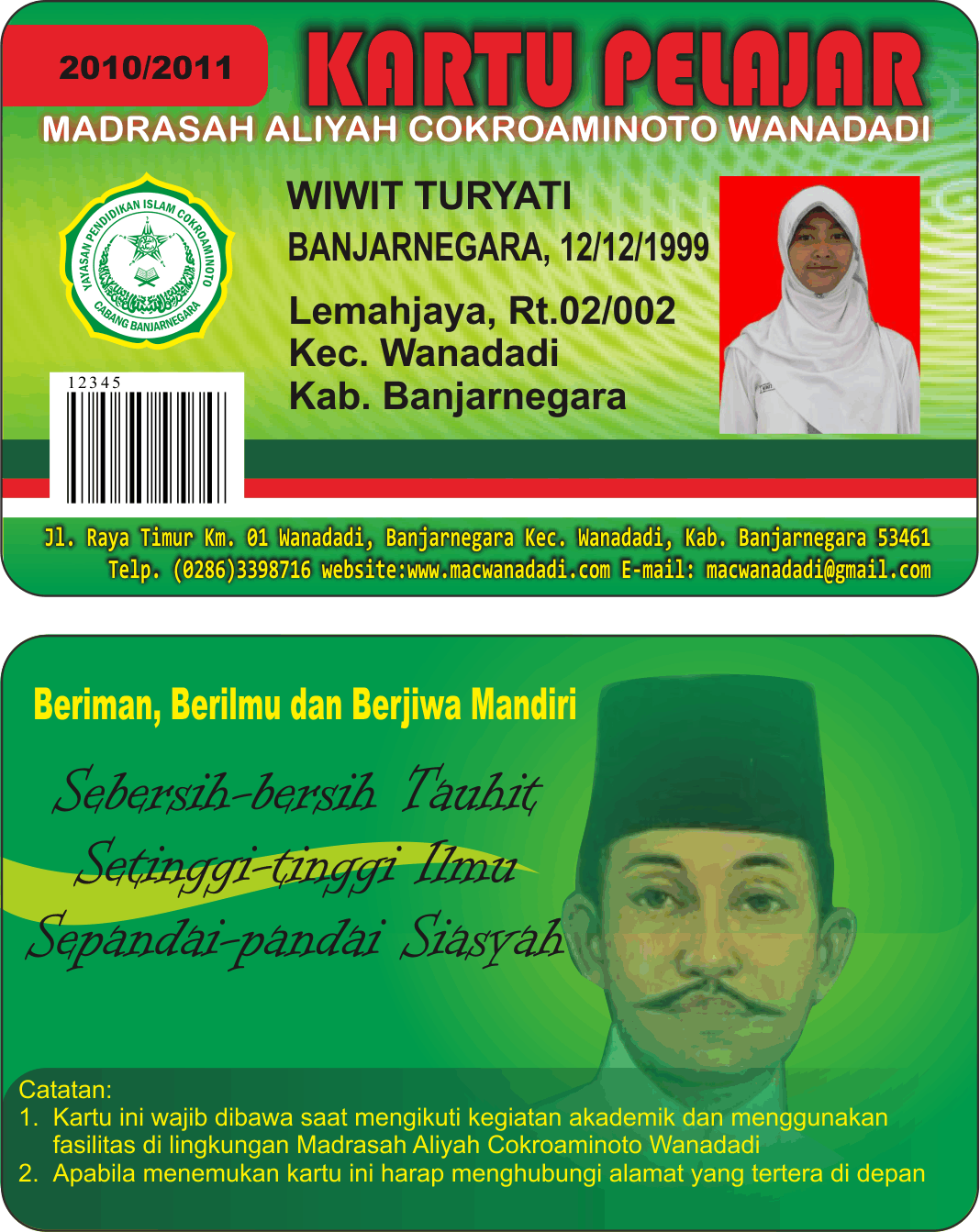
Beberapa waktu lalu atau (mungkin tepatnya tahun lalu kali :)) hehee... saya pernah posting tentang Contoh Kartu Pelajar. Nah pada kesempatan ini saya akan memosting hal yang sama tetapi dengan desain yang berdeda.

Desain ini saya buat berdasarkan keluhan warga Sekolah saya, yang katanya desain kartu pelajar yang lama sudah bosan dan ingin ganti, jadi saya akhirnya memustuskan untuk membuat desain baru yang agak sederhana.. Untuk tampilan desainnya seperti ini dibawah ini:

14 Jun 2012

DEKORASI ISRO' MI'ROJ

Malam saat saya nulis post ini adalah malam yang melelahkan, karena disamping harus selesaiin tugas kuliah juga ada setumpuk pesanan sertifikat yang harus di selesaikan pula. Nah pas lagi bingung mo ngerjain yang mana dulu tiba-tiba Handpone ku berdering tanda adanya panggilan masuk,

18 Jul 2011

Membuat kayak foto beneran ( 3d Realistic photo)


Kita otak atik foto lagi yu… sekarang kita mau buat foto realistic dalam foto.. bingung kan? ya udah langsung aja di santap..

pertama buka gambar yang mau dijadiin foto realistic..


Duplikat layer background dengan menekan ctrl + J.. lalu di layer background tekan ctrl+ backspace untuk merubah background jadi putih.


kecilin gambar nya kira-kira kayak gambar dibawah deh..


copy layer gambar dengan menekan ctrl + J dan layer dibawah duplikat dikasih warna hitam.. ( untuk mewarnain tekan ctrl + klik di layer yang mau diwarnain terus tekan ALT + backspace )


klik di layer gambar atau layer paling atas.. Kemudian klik Image > Rotate canvas > 90 cw


Klik Filter >distort > Shear .. setting seperti dibawah lalu klik OK


gini hasilnya :


Selarang klik Image>rotate canvas > 90 ccw. Klik layer warna hitam terus klik Filter > blur > gaussian blur


Sekarang kita buat semacam pantulan cahaya dari tengah karena ngelipetnya ke atas.. gunakan polygonal lasso tool gambar seperti dibawah :


klik Select > Feather ( Photoshop CS2 kebawah) atau Select > modify> feather (PhotoShop CS3) . Jangan lupa, Buat layer baru di paling atas..


Klik edit > fill


kasih Opacity 50% untuk layer baru..


hasilnya :


hasil lain :


satu lagi nih contohnya :


SElamat mencoba


Artikel Membuat kayak foto beneran ( 3d Realistic photo) ini dipersembahkan oleh Tutorial Photoshop Gratis. Kunjungi Wallpaper, Font, Desktop Theme Gratis Pokoknya Serba Gratis. Baca Juga Adobe Photoshop Tutorials

Membuat Efek Manga pake Photoshop

Manga identik dengan JEPANG, Mata gede, bibir dan hidung kecil, kartun, dll. Gimana cara bikin efek manga ? keliatannya susah.. tapi kalo udah dicoba cara bikinnya ternyata gampang..  Tool yang banyak digunakan untuk membuat efek manga ini adalah Liquify. saya lupa tool liquify ini mulai ada di photoshop brapa… mungkin sejak CS di rilis sudah ada liquify.
Buka dokumen atau foto. catatan : harus foto Face atau Muka, karena kalo foto kaki mau di bikin manga apanya? hehehe..

Sebenernya foto yang dipake harus bagus gak burem kayak foto dibawah..

manga1

Klik Filter > Liquify .. Gunakan Bloat tool untuk membesarkan mata. Klik di mata dan tahan sebentar. Oia… Brush size nya sesuaikan dengan ukuran gambar. pokoknya harus lebih besar dari mata nya.

manga2

Gunakan pucker tool untuk mengecilkan bagian bibir dan hidung

manga3

Sekarang gunakan FOrward Warp tool untuk mengecilkan bagian rahang dan dagu.

manga4

Tekan CTRL + D 2 kali untuk menduplikat layer background. Delete layer background nya..

manga5

Klik layer yang paling atas.. lalu Klik Filter > Other > High Pass

manga6

Ganti layer Effect ke Hard light

manga7

Tekan CTRL + E untuk menggabungkan layer yang atas dengan layer dibawahnya

manga8

Klik Filter > Stylize > Diffuse

manga9

Klik Filter > Sharpen > Smart Sharpen untuk mempertajam gambar

manga20

Klik Image > adjustments > Curves

manga21

Dicoba-coba aja ya.. nilainya gak harus sama kok..

Nah.. hasilnya jadi gini :

manga22

Ini foto sebelum dan sesudah

manga23

Selamat Mencobaa..


Artikel Membuat Efek Manga pake Photoshop ini dipersembahkan oleh Tutorial Photoshop Gratis. Kunjungi Wallpaper, Font, Desktop Theme Gratis Pokoknya Serba Gratis. Baca Juga Adobe Photoshop Tutorials

21 Dec 2010

KANGEN KEMBALI PULANG.DAT

CONTOH KARTU PELAJAR

Berikut saya berbagi desain Contoh Kartu pelajar. ya meski sederhana, namun tidak ada salahnya untuk di jadikan refensi bagi anda yang akan membuat kartu pelajar dan bingung dalam desainnya. Saya sendiri dalam membuatnya menggunakan CorelDraw, bagi yang menginginkan file desain kartu pelajar ini dalam format .CDR atau format corelnya silakan tulis request anda di kotak komentar. File format yang mesih mentah atau masih bentuk format vektor yang berektensi .cdr nantinya bisa sobat bloger edit sesuai dengan kreasi sobat bloger. Sobat bloger bisa mengganti warna backround, gambar backround, logo, dan format layaout sesuai dengan yang sobat bloger inginkan.


Update: Bagi yang mo download File Corell nya bisa di Download disini 

Update: Contoh Kartu Pelajar Part (2)